

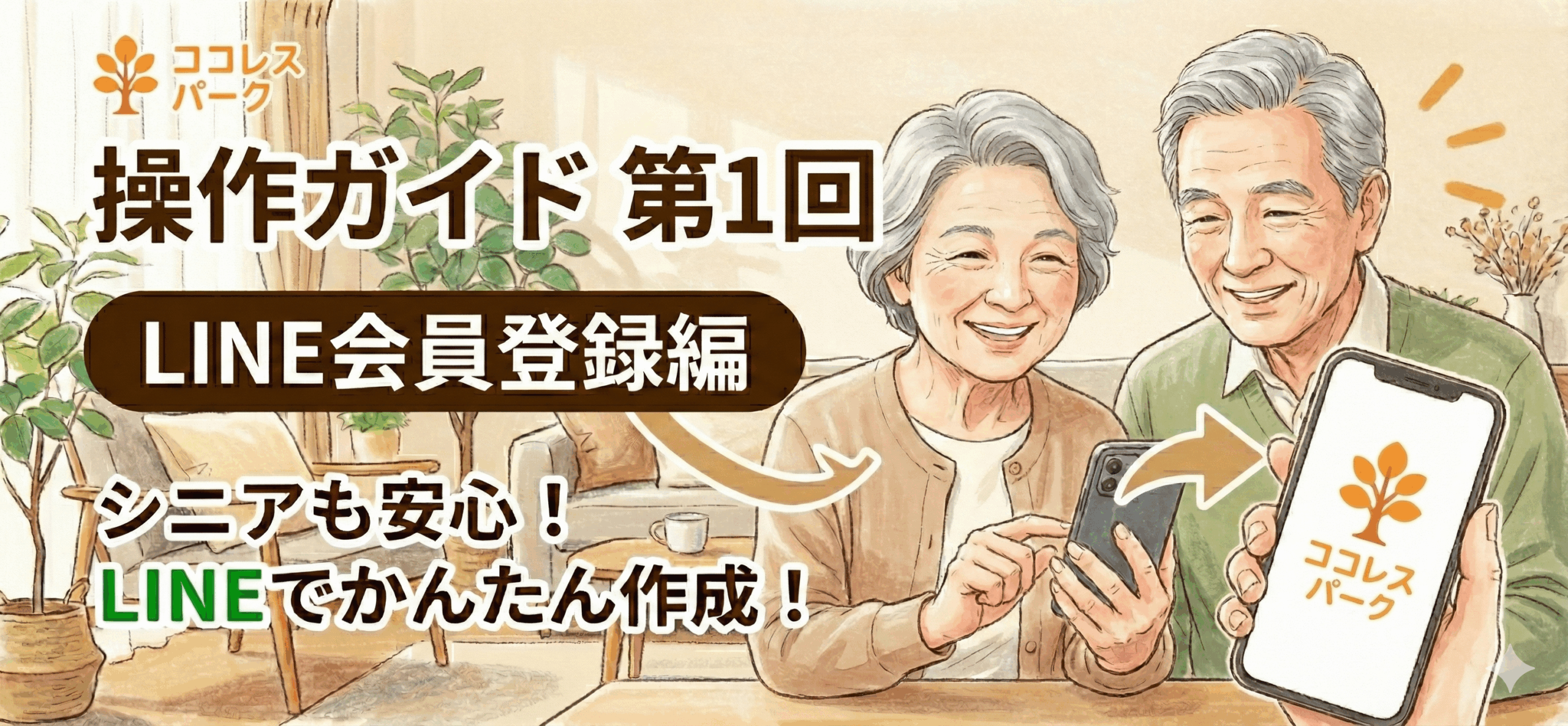
この記事では、ココレスパークの会員登録の流れを、ひとつひとつの画面を思い浮かべながらていねいにご案内します。
必要なのは、スマートフォン(またはパソコン)と、ご自身のLINEアカウントだけです。
「ログインってむずかしそう」「よく分からない画面が出たら不安…」という方も大丈夫。
ココレスパークの会員登録は、たった2ステップで完了します!
途中でやめてしまっても、やり直しできますし、LINEの友だち追加をキャンセルしても、会員登録自体には問題ありません。
ご自身のペースで、ゆっくり読み進めながら登録してみてくださいね。
- LINEアカウントがあればOK:メールアドレスとパスワードは、LINEに登録しているものを使います。
- 画面の流れが分かると安心:トップページからアカウント作成までを、2つのステップで紹介します。
- 「友だち追加キャンセル」でも登録は完了:LINEでの友だち追加は任意です。キャンセルしても利用できます。
目次
第1章:会員登録の前に知っておきたいこと
ココレスパークの会員登録は、LINEを使ったログイン方式を採用しています。
これは、IDやパスワードを新しく覚える必要がなく、簡単に登録できるようにするための仕組みです。
用意するもの
- スマートフォンまたはパソコン
- ご自身のLINEアカウント
(すでにLINEを使っていればOKです)
登録にかかる目安時間
- 慣れていれば…1〜2分ほど
- ゆっくり確認しながらでも…5分程度
途中で分からなくなったら、あわてず画面を閉じて、また最初からやり直しても大丈夫です。
第2章:ココレスパーク会員登録 2つのステップ
ここからは、実際の画面の流れにそって説明します。
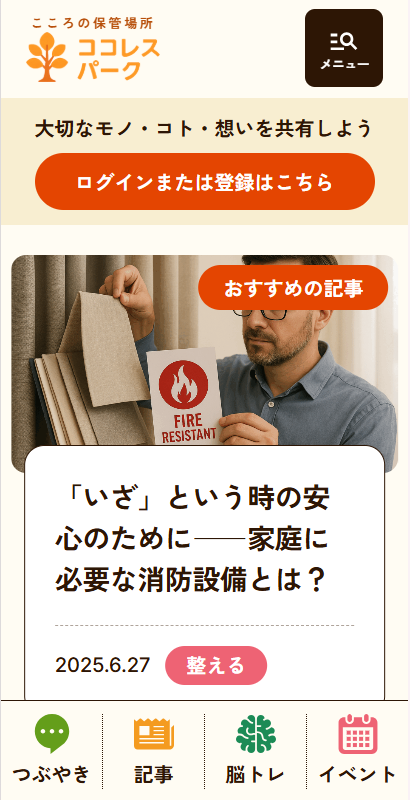
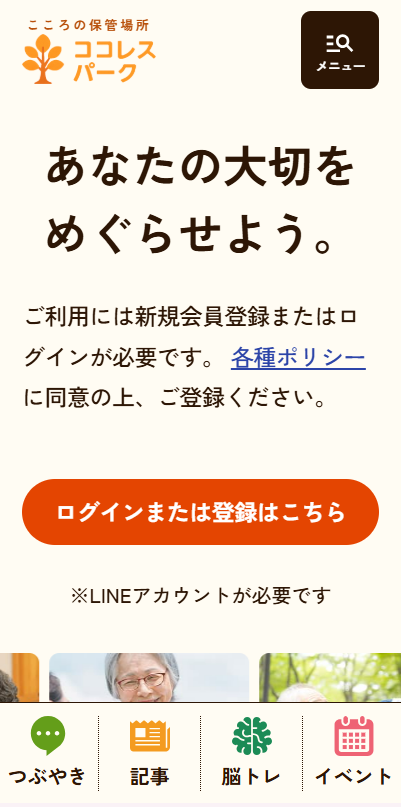
① トップページで「ログインまたは登録はこちら」をクリック
- ココレスパークのトップページを開きます。
- 画面の見えやすい位置にある
「ログインまたは登録はこちら」ボタンを押します。
② 会員登録・ログイン画面で、もう一度ボタンをクリック
- 「会員登録・ログイン」のページに移ります。
- 再度、「ログインまたは登録はこちら」ボタンをクリックします。
ココレスパークのアカウントが作成されます!!
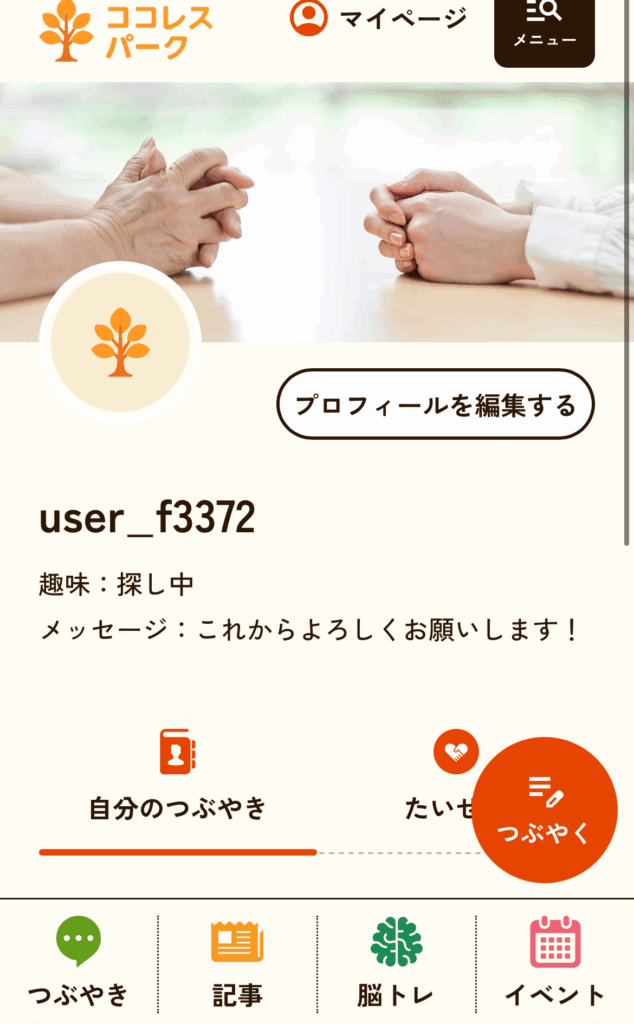
ここまでの2ステップで、ココレスパークのアカウントが自動的に作成されます。
- 会員登録・ログインしたときは、プロフィールページが表示されます。
プロフィールを編集するボタンからニックネームや趣味を登録してくださいね! - 設定はあとから変更もできますので、まずは気軽に登録してみてください。
第3章:よくあるつまずきポイントと対処法
最後に、登録時によくある「これ大丈夫?」をまとめておきます。
友だち追加をキャンセルしてしまった
- 「キャンセル」を選んでも、会員登録は有効です。
- ココレスパークの利用自体には影響ありません。
- 後から改めて公式アカウントを友達追加することもできます。
プロフィールを最初に編集しなかった
- プロフィールはいつでも編集可能です。
- 後からいつでもニックネームや趣味等、追加・編集をすることができます。
登録時の名前がよくわからないアルファベットの名前になっている
- 登録時はセキュリティの観点より、適当な文字の羅列としています。
- 個人情報にお気を付けの上、お好きなニックネームに変更してくださいね!
まとめ
- ココレスパークの会員登録は、LINEを使用してたったの2ステップで完了します。
- 友だち追加をキャンセルしても登録は完了しますので、安心してご自身のペースで進めてください。
分からないところがあっても、「むずかしいから自分には無理だ」と思わずに、
一歩ずつ、一画面ずつ進めてもらえたらうれしいです。
この記事を書いた人

作成者:ココレス編集部
*写真はイメージです。
ココレス編集部は、シニア世代とそのご家族に役立つ情報をわかりやすくお届けするチームです。
脳トレや暮らしの知恵から、健康・介護・お金に関する専門家監修記事まで、幅広いテーマを扱っています。
「大切に想う気持ちを守る」というココレスの理念のもと、日常に寄り添い、安心と発見を感じてもらえる記事作りを心がけています。